कनेक्शन, बग समाधान और सुरक्षित सहायता सत्र में सहायता।
कंप्यूटर को दूर से कैसे नियंत्रित करें
इंस्टॉल करें या चलाएं UltraViewer दोनों कंप्यूटरों पर पेज डाउनलोड करें.
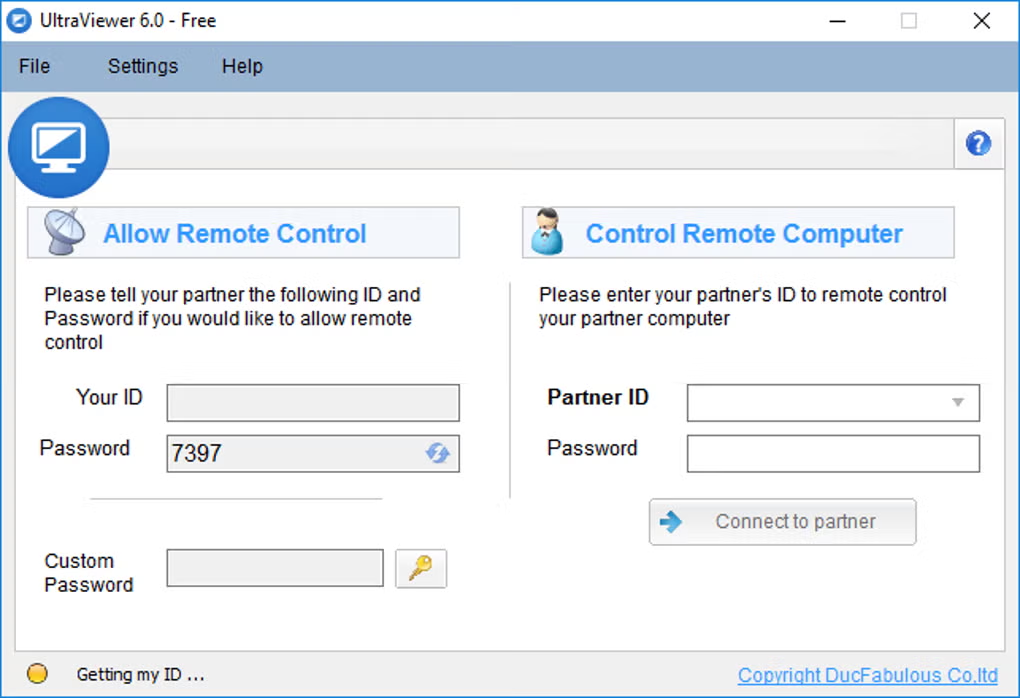
अपने साथी को खोलने के लिए कहें UltraViewer. मुख्य विंडो में होगा ID और पासवर्ड.
दर्ज करें ID क्लाइंट में पार्टनर और पासवर्ड UltraViewer.
क्लिक करें कनेक्ट करें और अनुरोध किए जाने पर पार्टनर द्वारा सत्र की पुष्टि करने की प्रतीक्षा करें।
कनेक्ट करने के बाद आप डेस्कटॉप को कंट्रोल करें, की से चैट खोलें F1 और चैट पैनल से फ़ाइलें स्थानांतरित करें।
रिमोट कंट्रोल कैसे सक्षम करें (होस्ट साइड)
भागो UltraViewer प्रबंधित कंप्यूटर पर.
प्रदर्शित पास करें ID और किसी विश्वसनीय चैनल (फोन, टिकट, एन्क्रिप्टेड चैट) के माध्यम से किसी विशेषज्ञ को पासवर्ड।
कनेक्ट करते समय, अनुमति अनुरोध की जांच करें और केवल तभी स्वीकार करें जब आप विशेषज्ञ को पहचानते हों।
सत्र के दौरान स्क्रीन पर नजर रखें. आप किसी भी समय नियंत्रण वापस ले सकते हैं या डिस्कनेक्ट कर सकते हैं।
यदि आप बार-बार क्रेडेंशियल साझा करते हैं तो सत्र के बाद अपना पासवर्ड बदलें।
फ़ाइल स्थानांतरण मार्गदर्शिका
सक्रिय सत्र में, चैट खोलें और फ़ाइल साझाकरण का उपयोग करें। साझेदार के नियंत्रण में स्थानान्तरण। निःशुल्क खाते - प्रति फ़ाइल 2 जीबी तक; प्रो - 4 जीबी, प्रीमियम - 8 जीबी।
इंस्टॉलर या स्क्रिप्ट भेजने से पहले अपने साथी के साथ फ़ाइल नामों पर सहमति दें।
एकाधिक फ़ाइलों के लिए उपयोग करें ZIP ट्रांसमिशन त्रुटियों को कम करने के लिए.
लॉन्च करने से पहले प्राप्त फ़ाइलों को एंटीवायरस से स्कैन करें, यहां तक कि विश्वसनीय साझेदारों से भी।
कनेक्शन और नेटवर्क समस्याओं का निवारण करें
कोई कनेक्शन/टाइमआउट नहीं
सुनिश्चित करें ID और पासवर्ड चालू है (पासवर्ड बदल सकता है)।
दोनों तरफ इंटरनेट और रिज़ॉल्यूशन की जाँच करें UltraViewer फ़ायरवॉल में Windows.
UltraViewer के लिए काम करने के लिए डिज़ाइन किया गया है NAT और मैनुअल पोर्ट फ़ॉरवर्डिंग के बिना राउटर। यदि कॉर्पोरेट प्रॉक्सी ट्रैफ़िक को अवरुद्ध कर रहा है, तो आईटी से इसकी अनुमति देने के लिए कहें UltraViewer.
पुनः प्रारंभ करें UltraViewer दोनों तरफ और पुनः प्रयास करें।
सत्र में गिरावट या देरी
समर्थन के दौरान आपके चैनल पर भारी लोड डालने वाले एप्लिकेशन बंद करें।
यदि संभव हो, तो होस्ट पर वायर्ड ईथरनेट का उपयोग करें।
यदि आपके बिल्ड में उपलब्ध है तो सेटिंग्स में ऑटो रीकनेक्शन सक्षम करें।
यदि टैरिफ सेटिंग की अनुमति देता है तो छवि गुणवत्ता कम करें FPS या गुणवत्ता.
जागो LAN काम नहीं करता
अपनी वेक-अप सेटिंग जांचें BIOS, एकल सबनेट आवश्यकताएँ और गैर-उपस्थिति पहुंच स्थापित करना। कई नेटवर्कों पर, रिमोट पीसी हाल ही में ऑनलाइन हुआ होगा।
एंटीवायरस चेतावनियाँ: स्पष्टीकरण
सुरक्षा उत्पाद चिह्नित कर सकते हैं UltraViewer: रिमोट एक्सेस का व्यवहार अवांछित सॉफ़्टवेयर के समान होता है। पता लगाने का मतलब स्वचालित रूप से हानिकारक नहीं है।
अनुशंसित कदम
केवल आधिकारिक से ही डाउनलोड करें पेज डाउनलोड करेंजब लिंक कॉन्फ़िगर किए जाते हैं.
सुनिश्चित करें कि हैश SHA256 संस्करण के लिए प्रकाशित मैचों से मेल खाता है अखंडता अनुभाग.
यदि हैश मेल खाता है और आप स्रोत पर भरोसा करते हैं, तो फ़ाइल को गलत सकारात्मक के रूप में एबी प्रदाता को भेजें।
संपूर्ण सिस्टम की सुरक्षा को अक्षम किए बिना केवल सत्यापित इंस्टॉलर पथ के लिए एक अस्थायी अपवाद जोड़ें।
संदिग्ध साइटों से हैक किए गए या पुनर्निर्मित संस्करण न चलाएं।
आधिकारिक सभा का स्वतंत्र सत्यापन 6.6.124 एक साफ परिणाम दिखाया. नैतिक उपयोग के लिए आवश्यकताएँ - में विश्वास और सुरक्षा.
दूरस्थ सहायता के लिए सर्वोत्तम अभ्यास
1.किसी ग्राहक की मशीन से कनेक्ट करने से पहले हमेशा मौखिक या लिखित अनुमति प्राप्त करें।
2.सिस्टम में बदलाव करने, सॉफ़्टवेयर स्थापित करने या संवेदनशील डेटा तक पहुँचने से पहले योजनाओं की व्याख्या करें।
3.चैट में दस्तावेज़ चरण और ज्ञान आधारित लेखों के लिंक साझा करें।
4.किसी कार्य के तुरंत बाद लॉग ऑफ करें और सुनिश्चित करें कि आपका साथी सत्र का अंत देख सके।
5.बार-बार, गैर-मौजूदगी पहुंच - केवल मालिक की सहमति से प्रबंधित उपकरणों पर।
6.अद्यतन करें UltraViewer सुरक्षा सुधारों और अनुकूलता के लिए नवीनतम संस्करण में Windows 11.