Ayuda paso a paso para conectar, corregir errores y sesiones seguras.
Cómo controlar una computadora de forma remota
Instala o ejecuta UltraViewer en ambas computadoras desde la página de descarga.
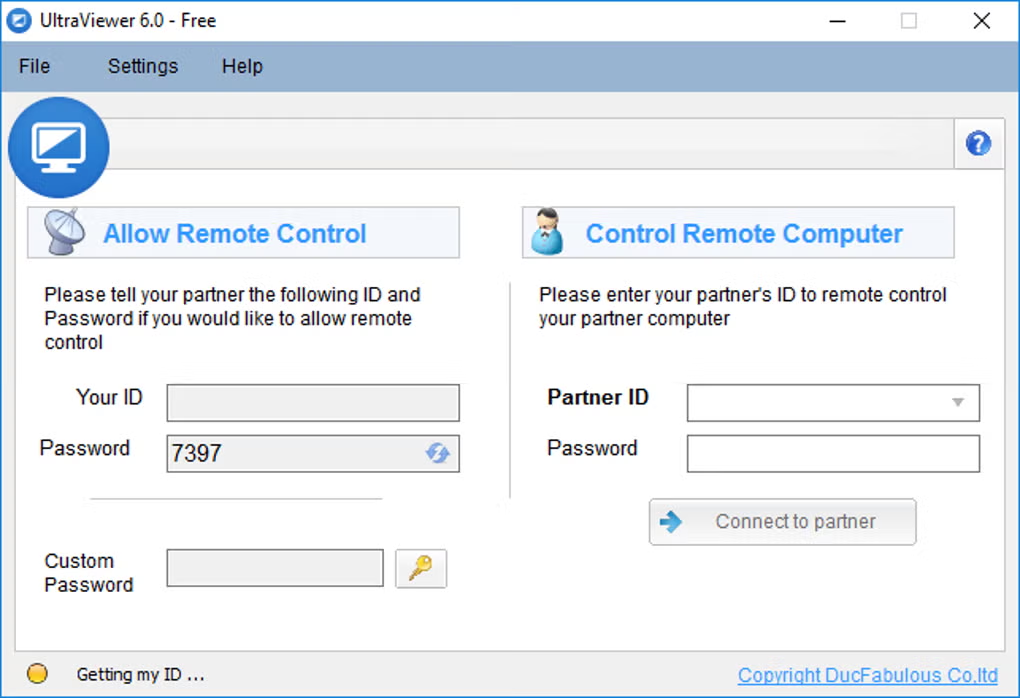
Pídale a su socio que abra UltraViewer. Verán un ID y una Contraseña en la ventana principal.
Ingrese el ID de socio y la contraseña en su cliente UltraViewer.
Haz clic en Conectar y espera a que tu socio apruebe la sesión si se solicita.
Una vez conectado, puedes controlar su escritorio, abrir el chat con F1 y transferir archivos desde el panel de chat.
Cómo permitir control remoto (lado anfitrión)
Inicie UltraViewer en la computadora que será controlada.
Envíe su identificación y contraseña mostradas a su seguidor a través de un canal confiable (teléfono, sistema de tickets, chat cifrado).
Cuando se conecten, revise la solicitud de permiso y acéptela solo si reconoce al colaborador.
Mira la pantalla durante la sesión. Puedes recuperar el control o desconectarte en cualquier momento.
Cambie la contraseña después de la sesión si comparte credenciales con frecuencia.
Guía de transferencia de archivos
Durante una sesión activa, abra la ventana de chat y use la opción de envío de archivos. Las transferencias permanecen bajo la supervisión de los socios. Las cuentas gratuitas admiten archivos grandes de hasta 2 GB por archivo; Pro permite 4 GB y Premium permite 8 GB por archivo.
Confirme los nombres de los archivos con su socio antes de enviar instaladores o scripts.
Utilice archivos ZIP para varios archivos para reducir los errores de transferencia.
Analice los archivos recibidos con antivirus antes de ejecutarlos, incluso de socios confiables.
Solucionar problemas de conexión y red
No se puede conectar/se agotó el tiempo de espera
Verifique que la identificación y la contraseña estén actualizadas (la contraseña puede rotar).
Asegúrese de que ambas partes tengan acceso a Internet y que UltraViewer esté permitido a través del Firewall de Windows.
UltraViewer está diseñado para funcionar detrás de NAT y enrutadores sin reenvío manual de puertos. Si el proxy corporativo bloquea el tráfico, solicite a TI que permita UltraViewer.
Reinicie UltraViewer en ambos extremos y vuelva a intentarlo.
Caídas o retrasos en la sesión
Cierre las aplicaciones que consumen mucho ancho de banda durante las llamadas de soporte.
Utilice Ethernet por cable cuando sea posible en la máquina host.
Habilite la reconexión automática en la configuración si está disponible en su compilación.
Menor calidad de visualización si su plan admite FPS o ajuste de calidad.
Wake-on-LAN no funciona
Confirme la configuración de activación del BIOS, los mismos requisitos de subred y que la PC de destino esté configurada para acceso desatendido. La máquina remota debe haber estado en línea recientemente para muchas redes.
Advertencias del antivirus explicadas
Los productos de seguridad pueden marcar UltraViewer porque las herramientas de acceso remoto comparten patrones de comportamiento con software no deseado. Una detección no significa automáticamente que el archivo sea malicioso.
Pasos recomendados
Descargue solo desde su página de descarga oficial una vez que los enlaces estén configurados.
Verifique que el hash SHA256 coincida con el valor publicado para esa versión en la sección de integridad.
Si el hash coincide y confía en la fuente, envíe el archivo a su proveedor de antivirus como un falso positivo.
Agregue una exclusión temporal solo para la ruta del instalador verificado, no para desactivar la protección de todo el sistema.
Nunca ejecute versiones crackeadas o reempaquetadas desde sitios de carga desconocidos.
Las pruebas independientes de la versión oficial 6.6.124 informaron una puntuación limpia, sin virus, spyware ni malware. Consulte trust & seguridad para requisitos de uso ético.
Mejores prácticas de soporte remoto
1.Obtenga siempre autorización verbal o escrita antes de conectarse a una máquina del cliente.
2.Explique lo que hará antes de realizar cambios en el sistema, instalar software o acceder a datos confidenciales.
3.Utilice el chat para documentar los pasos y compartir enlaces de artículos de KB durante la sesión.
4.Desconéctese inmediatamente después de completar la tarea y confirme que el socio vea finalizar la sesión.
5.Para acceso recurrente, configure el modo desatendido solo en dispositivos administrados con el consentimiento del propietario.
6.Mantenga UltraViewer actualizado a la última versión para parches de seguridad y compatibilidad con Windows 11.
¿Aún necesitas ayuda?
Consulta el Preguntas frecuentes completo o las políticas de seguridad.