مساعدة خطوة بخطوة للاتصال وإصلاح الأخطاء وجلسات الدعم الآمنة.
كيف تتحكم بعيداً بجهاز كمبيوتر
ثبّت أو شغّل UltraViewer على كلا الجهازين من صفحة التحميل.
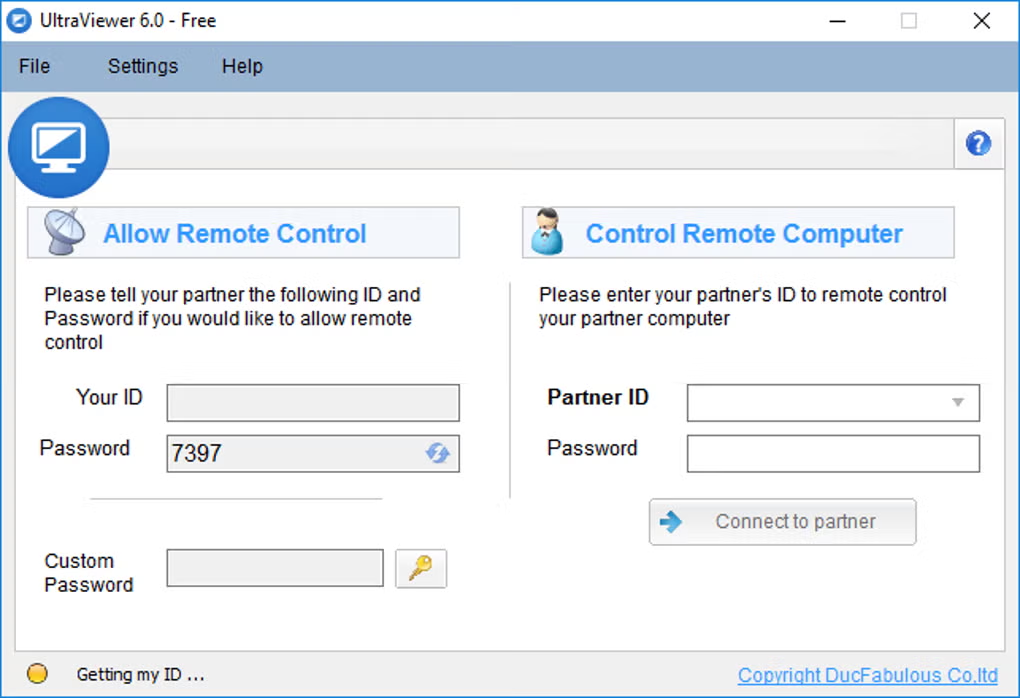
اطلب من شريكك فتح UltraViewer. سوف يرون المعرف وكلمة المرور في النافذة الرئيسية.
أدخل معرف الشريك وكلمة المرور في عميل UltraViewer الخاص بك.
انقر اتصال وانتظر موافقة الشريك على الجلسة عند الطلب.
بمجرد الاتصال، يمكنك التحكم في سطح المكتب وفتح الدردشة باستخدام F1 ونقل الملفات من لوحة الدردشة.
كيف تسمح بالتحكم البعيد (جهاز المضيف)
قم بتشغيل UltraViewer على الكمبيوتر الذي سيتم التحكم فيه.
أرسل معرفك المعروض وكلمة المرور إلى الداعم الخاص بك من خلال قناة موثوقة (الهاتف، نظام التذاكر، الدردشة المشفرة).
عندما يتصلون، راجع مطالبة الإذن واقبلها فقط إذا تعرفت على الداعم.
شاهد الشاشة أثناء الجلسة. يمكنك استعادة السيطرة أو قطع الاتصال في أي وقت.
قم بتغيير كلمة المرور بعد الجلسة إذا كنت تشارك بيانات الاعتماد بشكل متكرر.
دليل نقل الملفات
أثناء الجلسة النشطة، افتح نافذة الدردشة واستخدم خيار إرسال الملف. تبقى عمليات النقل تحت إشراف الشريك. تدعم الحسابات المجانية الملفات الكبيرة التي يصل حجمها إلى 2 جيجابايت لكل ملف؛ يسمح الإصدار Pro بسعة 4 غيغابايت ويسمح الإصدار Premium بسعة 8 غيغابايت لكل ملف.
قم بتأكيد أسماء الملفات مع شريكك قبل إرسال أدوات التثبيت أو البرامج النصية.
استخدم أرشيفات ZIP لملفات متعددة لتقليل أخطاء النقل.
فحص الملفات المستلمة باستخدام برنامج مكافحة الفيروسات قبل تنفيذها، حتى من الشركاء الموثوقين.
إصلاح مشاكل الاتصال والشبكة
لا يمكن الاتصال / المهلة
تحقق من أن المعرف وكلمة المرور محدثان (قد يتم تدوير كلمة المرور).
تأكد من أن كلا الجانبين لديه إمكانية الوصول إلى الإنترنت وأن UltraViewer مسموح به من خلال جدار حماية Windows.
تم تصميم UltraViewer للعمل خلف NAT وأجهزة التوجيه دون إعادة توجيه المنفذ يدويًا. إذا كان وكيل الشركة يحظر حركة المرور، فاطلب من قسم تكنولوجيا المعلومات السماح لبرنامج UltraViewer.
أعد تشغيل UltraViewer على كلا الطرفين وحاول مرة أخرى.
تنخفض الجلسة أو تتأخر
قم بإغلاق التطبيقات ذات النطاق الترددي الثقيل أثناء مكالمات الدعم.
استخدم شبكة إيثرنت سلكية عندما يكون ذلك ممكنًا على الجهاز المضيف.
قم بتمكين إعادة الاتصال التلقائي في الإعدادات إذا كانت متوفرة في جهازك.
انخفاض جودة العرض إذا كانت خطتك تدعم FPS أو ضبط الجودة.
التنبيه على الشبكة المحلية لا يعمل
تأكد من إعدادات تنبيه BIOS، ونفس متطلبات الشبكة الفرعية، وأن الكمبيوتر المستهدف قد تم تكوينه للوصول غير المراقب. يجب أن يكون الجهاز البعيد متصلاً بالإنترنت مؤخرًا للعديد من الشبكات.
شرح تحذيرات مكافحة الفيروسات
قد تضع منتجات الأمان علامة على UltraViewer لأن أدوات الوصول عن بعد تشترك في أنماط سلوكية مع البرامج غير المرغوب فيها. لا يعني الاكتشاف تلقائيًا أن الملف ضار.
الخطوات الموصى بها
قم بالتنزيل فقط من صفحة التنزيل الرسمية بمجرد تهيئة الروابط.
تحقق من تطابق تجزئة SHA256 مع القيمة المنشورة لهذا الإصدار في قسم التكامل.
إذا كانت التجزئة متطابقة وكنت تثق في المصدر، فأرسل الملف إلى مورد برنامج مكافحة الفيروسات لديك باعتباره نتيجة إيجابية كاذبة.
قم بإضافة استثناء مؤقت فقط لمسار المثبت الذي تم التحقق منه، وليس إيقاف حماية النظام بالكامل.
لا تقم مطلقًا بتشغيل الإصدارات المتشققة أو المعاد تجميعها من مواقع تحميل غير معروفة.
أظهر الاختبار المستقل للإصدار الرسمي 6.6.124 نتيجة نظيفة بدون فيروسات أو برامج تجسس أو برامج ضارة. راجع الثقة & الأمان لمتطلبات الاستخدام الأخلاقي.
أفضل ممارسات الدعم عن بُعد
1.احصل دائمًا على إذن شفهي أو كتابي قبل الاتصال بجهاز العميل.
2.اشرح ما ستفعله قبل إجراء تغييرات على النظام أو تثبيت البرامج أو الوصول إلى البيانات الحساسة.
3.استخدم الدردشة لتوثيق الخطوات ومشاركة روابط مقالة قاعدة المعارف أثناء الجلسة.
4.اقطع الاتصال فورًا بعد اكتمال المهمة وتأكد من أن الشريك يرى نهاية الجلسة.
5.للوصول المتكرر، قم بتكوين الوضع غير المراقب فقط على الأجهزة المُدارة بموافقة المالك.
6.حافظ على تحديث UltraViewer إلى أحدث إصدار للحصول على تصحيحات الأمان والتوافق مع نظام التشغيل Windows 11.