下载
帮助中心

指南与故障排除

连接、修复错误与安全支持会话的分步帮助。

如何远程控制电脑

  1. 在两台电脑上从下载页面安装或运行 UltraViewer。
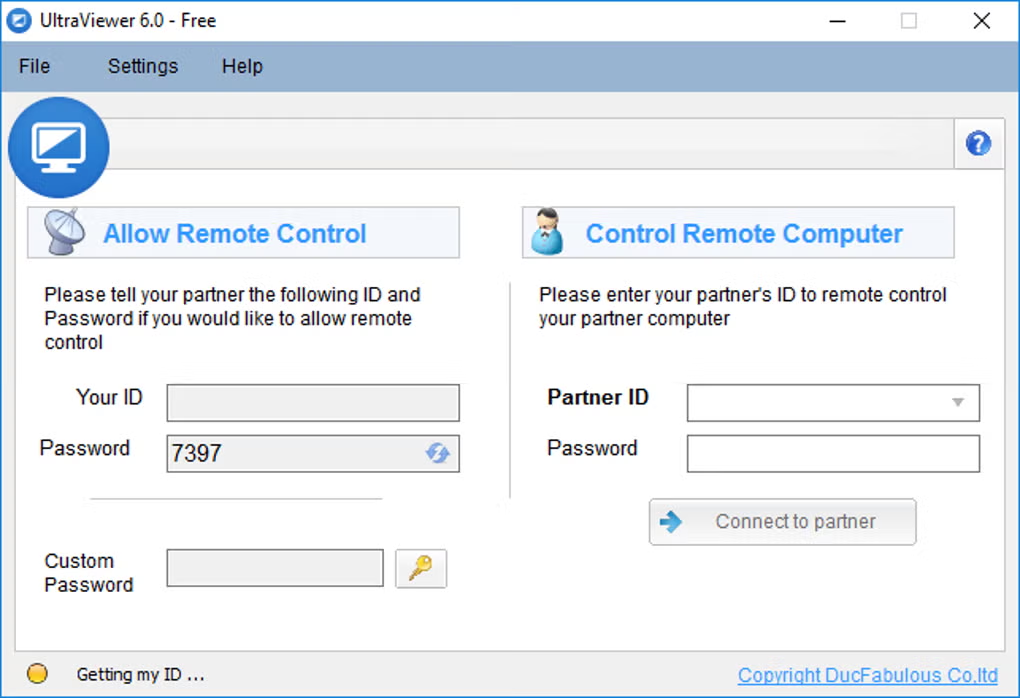
  2. 请您的伙伴打开 UltraViewer。他们将在主窗口上看到ID和密码。
  3. 在 UltraViewer 客户端中输入合作伙伴 ID 和密码。
  4. 点击连接,如有提示请等待对方批准会话。
  5. 连接后,您可以控制他们的桌面、使用 F1 打开聊天以及从聊天面板传输文件。
UltraViewer ID 与密码输入界面

如何允许远程控制(被控端)

  1. 在要控制的计算机上启动 UltraViewer。
  2. 通过可信渠道(电话、票务系统、加密聊天)将您显示的 ID 和密码发送给您的支持者。
  3. 当他们连接时,请查看权限提示,仅当您认识支持者时才接受。
  4. 在会议期间观看屏幕。您可以随时收回控制权或断开连接。
  5. 如果您经常共享凭据,请在会话结束后更改密码。

文件传输指南

在活动会话期间,打开聊天窗口并使用文件发送选项。转让仍在合作伙伴的监督下。免费帐户支持每个文件最大 2 GB 的大文件; Pro 版允许每个文件 4 GB,Premium 版允许每个文件 8 GB。

  • 在发送安装程序或脚本之前与您的合作伙伴确认文件名。
  • 对多个文件使用 ZIP 存档以减少传输错误。
  • 在执行之前使用防病毒软件扫描收到的文件,即使是来自可信合作伙伴的文件。

修复连接与网络问题

无法连接/超时

  • 验证 ID 和密码是否有效(密码可能会轮换)。
  • 确保双方都能访问互联网,并且允许 UltraViewer 通过 Windows 防火墙。
  • UltraViewer 设计为在 NAT 和路由器后面工作,无需手动端口转发。如果公司代理阻止流量,请要求 IT 允许 UltraViewer。
  • 重新启动两端的 UltraViewer,然后重试。

会话丢失或延迟

  • 在支持呼叫期间关闭占用大量带宽的应用程序。
  • 尽可能在主机上使用有线以太网。
  • 如果您的版本可用,请在设置中启用自动重新连接。
  • 如果您的计划支持 FPS 或质量调整,则会降低显示质量。

局域网唤醒功能不工作

确认 BIOS 唤醒设置、相同的子网要求,以及目标 PC 是否配置为无人值守访问。对于许多网络来说,远程计算机最近必须已在线。

杀毒软件警告说明

安全产品可能会标记 UltraViewer,因为远程访问工具与不需要的软件共享行为模式。检测到并不会自动意味着该文件是恶意的。

推荐步骤

  1. 配置链接后,仅从您的官方下载页面下载。
  2. 验证 SHA256 哈希值是否与完整性部分上发布的该版本值匹配。
  3. 如果哈希匹配并且您信任源,请将文件作为误报提交给您的防病毒供应商。
  4. 仅针对已验证的安装程序路径添加临时排除,而不是关闭整个系统保护。
  5. 切勿运行来自未知上传站点的破解或重新打包版本。

官方版本 6.6.124 的独立测试报告了干净的分数,没有病毒、间谍软件或恶意软件。请参阅信任与信任安全以符合道德使用要求。

远程支持最佳实践

  • 1.在连接到客户机器之前,请务必获得口头或书面授权。
  • 2.解释在进行系统更改、安装软件或访问敏感数据之前您将做什么。
  • 3.在会议期间使用聊天记录步骤并共享知识库文章链接。
  • 4.任务完成后立即断开连接,并确认合作伙伴看到会话结束。
  • 5.对于重复访问,仅在所有者同意的情况下在托管设备上配置无人值守模式。
  • 6.将 UltraViewer 保持更新到最新版本以获得安全补丁并与 Windows 11 兼容。

仍需帮助?

浏览完整常见问题或安全政策。