עזרה שלב אחר שלב לחיבור, פתרון בעיות ופגישות תמיכה מאובטחות.
כיצד לשלוט מרחוק במחשב
התקן או הפעל UltraViewer בשני המכשירים מ עמוד הורדה.
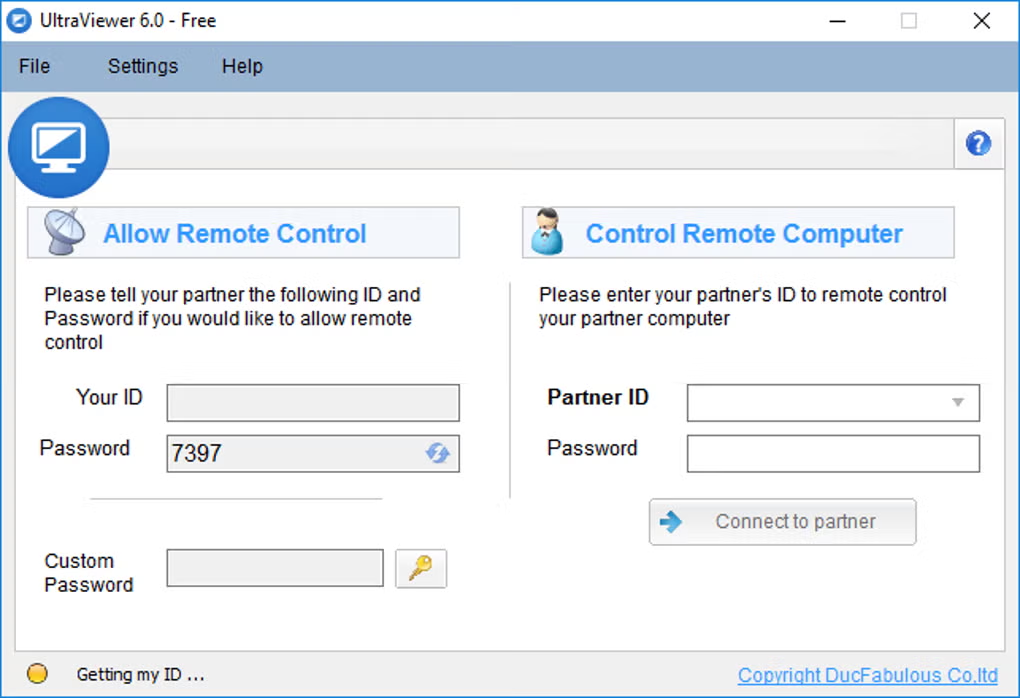
בקשו מבן הזוג להיפתח UltraViewer. הם יראו תעודה מזהה וסיסמה בחלון הראשי.
הזן את מזהה השותף והסיסמה שלך ב-Client UltraViewer שלך.
לחץ צור קשר המתן עד שהשותף יסכים לפגישה לפי בקשה.
לאחר חיבור, אתה יכול לשלוט בשולחן העבודה שלך ולפתוח איתו צ'אט F1 והעבר קבצים מלוח הצ'אט.
כיצד לאפשר שליטה מרחוק (מכשיר מארח)
רוץ UltraViewer במחשב שיישלט.
שלח את המזהה והסיסמה המוצגים שלך לתומך שלך דרך ערוץ מהימן (טלפון, מערכת כרטיסים, צ'אט מוצפן).
כשהם מתקשרים, עיין בהנחיית ההרשאה וקבל אותה רק אם אתה מזהה את התומך.
צפו במסך במהלך הפגישה. אתה יכול לקחת בחזרה את השליטה או להתנתק בכל עת.
שנה את הסיסמה שלך לאחר הפעלה אם אתה משתף אישורים לעתים קרובות.
מדריך להעברת קבצים
במהלך הפגישה הפעילה, פתח את חלון הצ'אט והשתמש באפשרות שלח קובץ. העברות נשארות בפיקוח השותף. חשבונות בחינם תומכים בקבצים בגודל של 2GB כל אחד; גרסת ה-Pro מאפשרת 4GB וגרסת הפרימיום מאפשרת 8GB לקובץ.
אשר את שמות הקבצים עם השותף שלך לפני שליחת מתקינים או סקריפטים.
השתמש בארכיונים ZIP עבור מספר קבצים כדי להפחית שגיאות העברה.
סרוק קבצים שהתקבלו עם תוכנת אנטי-וירוס לפני הפעלתם, אפילו משותפים מהימנים.
תקן בעיות חיבור ורשת
לא ניתן להתחבר/פסק זמן
ודא שהזיהוי והסיסמה שלך מעודכנים (הסיסמה עשויה להסתובב).
ודא שלשני הצדדים יש גישה לאינטרנט וזה UltraViewer מותר דרך חומת אש Windows.
מעוצב UltraViewer לעבוד מאחור NAT ונתבים ללא העברת יציאות ידנית. אם ה-proxy הארגוני שלך חוסם תעבורה, בקש ממחלקת ה-IT שלך לאפשר את התוכנה UltraViewer.
הפעל מחדש UltraViewer בשני הקצוות ונסה שוב.
הפגישה מופחתת או מתעכבת
סגור יישומים עתירי רוחב פס במהלך שיחות תמיכה.
השתמש ברשת Ethernet קווית במידת האפשר במכשיר המארח.
אפשר חיבור אוטומטי מחדש בהגדרות אם זמין במכשיר שלך.
איכות תצוגה נמוכה יותר אם התוכנית שלך תומכת בכך FPS או בקרת איכות.
להתעורר ב-LAN לא עובד
בדוק את הגדרות ההתראה שלך BIOS, אותן דרישות רשת משנה, ושמחשב היעד מוגדר לגישה ללא השגחה. המכשיר המרוחק חייב להיות מחובר לאחרונה לאינטרנט עבור מספר רשתות.
הסבר על אזהרות אנטי וירוס
מוצרי אבטחה עשויים לסמן UltraViewer מכיוון שכלי גישה מרחוק חולקים דפוסי התנהגות עם תוכניות שעלולות להיות לא רצויות. זיהוי אינו אומר אוטומטית שהקובץ זדוני.
צעדים מומלצים
הורד רק מ עמוד הורדה קבצים רשמיים לאחר הגדרת הקישורים.
ודא שה-hash תואם SHA256 עם הערך שפורסם של גרסה זו ב- מחלקת אינטגרציה.
אם ה-hash תואם ואתה סומך על המקור, שלח את הקובץ לספק האנטי-וירוס שלך כ-false positive.
הוסף רק חריג זמני לנתיב המתקין המאומת, אל תפסיק להגן על המערכת כולה.
לעולם אל תפעיל גרסאות סדוקות או ארוזות מאתרי הורדות לא ידועים.
הצג בדיקה עצמאית של הגרסה הרשמית 6.6.124 תוצאה נקייה ללא וירוסים, תוכנות ריגול או תוכנות זדוניות. ראה אמון ואבטחה לדרישות שימוש אתי.
שיטות עבודה מומלצות לתמיכה מרחוק
1.קבל תמיד אישור בעל פה או בכתב לפני חיבור למכשיר לקוח.
2.הסבר מה תעשה לפני ביצוע שינויים במערכת, התקנת תוכנה או גישה לנתונים רגישים.
3.השתמש בצ'אט כדי לתעד צעדים ולשתף קישורים למאמרים במאגר הידע במהלך הפגישה.
4.התנתק מיד לאחר השלמת המשימה וודא שהשותף שלך רואה את סוף הפגישה.
5.לגישה תכופה, הגדר מצב ללא השגחה רק במכשירים מנוהלים עם אישור הבעלים.
6.תמשיך לעדכן UltraViewer שדרג לגרסה העדכנית ביותר עבור תיקוני אבטחה ותאימות למערכות הפעלה Windows 11.