Помощь в подключении, исправлении ошибок и безопасных сессиях поддержки.
Как удалённо управлять компьютером
Установите или запустите UltraViewer на обоих компьютерах со страницы загрузки.
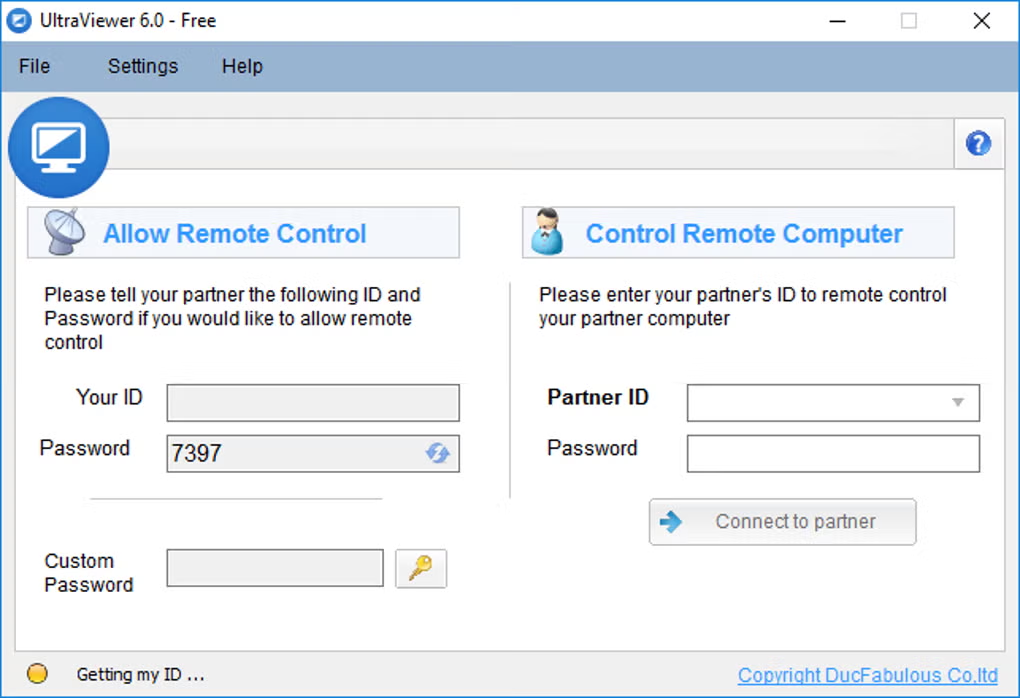
Попросите партнёра открыть UltraViewer. В главном окне будут ID и Пароль.
Введите ID партнёра и Пароль в клиенте UltraViewer.
Нажмите Подключить и дождитесь подтверждения сеанса партнёром при запросе.
После подключения вы управляете рабочим столом, открываете чат клавишей F1 и передаёте файлы из панели чата.
Как разрешить удалённое управление (на стороне хоста)
Запустите UltraViewer на управляемом компьютере.
Передайте отображаемые ID и Пароль специалисту по доверенному каналу (телефон, тикет, зашифрованный чат).
При подключении проверьте запрос разрешения и принимайте только если узнаёте специалиста.
Следите за экраном во время сеанса. Вы можете вернуть управление или отключиться в любой момент.
Смените Пароль после сеанса, если часто делитесь учётными данными.
Руководство по передаче файлов
В активном сеансе откройте чат и используйте отправку файлов. Передачи под контролем партнёра. Бесплатные аккаунты — до 2 ГБ на файл; Pro — 4 ГБ, Premium — 8 ГБ.
Согласуйте имена файлов с партнёром перед отправкой установщиков или сценариев.
Для нескольких файлов используйте ZIP, чтобы снизить ошибки передачи.
Сканируйте полученные файлы антивирусом перед запуском, даже от доверенных партнёров.
Устранение проблем соединения и сети
Нет подключения / таймаут
Убедитесь, что ID и password актуальны (password может меняться).
Проверьте интернет на обеих сторонах и разрешение UltraViewer в брандмауэре Windows.
UltraViewer рассчитан на работу за NAT и роутерами без ручного проброса портов. Если корпоративный прокси блокирует трафик, попросите ИТ разрешить UltraViewer.
Перезапустите UltraViewer на обеих сторонах и повторите попытку.
Обрывы сеанса или задержки
Закройте приложения, сильно нагружающие канал, во время поддержки.
По возможности используйте проводной Ethernet на хосте.
Включите автопереподключение в настройках, если доступно в вашей сборке.
Снизьте качество изображения, если тариф позволяет настройку FPS или качества.
Wake-on-LAN не работает
Проверьте настройки пробуждения в BIOS, требования к одной подсети и настройку доступа без присутствия. На многих сетях удалённый ПК должен был недавно быть онлайн.
Предупреждения антивируса: пояснение
Продукты безопасности могут помечать UltraViewer: у удалённого доступа схожее с нежелательным ПО поведение. Детекция не означает автоматически вредоносность.
Рекомендуемые шаги
Загружайте только с официальной страницы загрузки, когда ссылки настроены.
Убедитесь, что хеш SHA256 совпадает с опубликованным для версии в разделе целостности.
Если хеш совпадает и вы доверяете источнику, отправьте файл поставщику АВ как ложное срабатывание.
Добавляйте временное исключение только для проверенного пути установщика, не отключая защиту всей системы.
Не запускайте взломанные или пересобранные версии с сомнительных сайтов.
Независимая проверка официальной сборки 6.6.124 показала чистый результат. Требования этичного использования — в доверии и безопасности.
Лучшие практики удалённой поддержки
1.Всегда получайте устное или письменное разрешение перед подключением к машине клиента.
2.Объясняйте планы до изменений системы, установки ПО или доступа к конфиденциальным данным.
3.Документируйте шаги в чате и делитесь ссылками на статьи базы знаний.
4.Сразу отключайтесь после задачи и убедитесь, что партнёр видит завершение сеанса.
5.Повторяющийся доступ без присутствия — только на управляемых устройствах с согласием владельца.
6.Обновляйте UltraViewer до последней версии ради исправлений безопасности и совместимости с Windows 11.
Нужна ещё помощь?
Откройте полный Вопросы и ответы или политики безопасности.